Version 25.10
Hinweis KBV: Neuer Kostenträger BPOL: VKNR 74860 ab Q4/2025
Im Zusammenhang mit der Einführung der eGKs bei Versicherten der Heilfürsorge BPOL möchten wir Sie darauf hinweisen, dass die alte Kostenträgerkennung (VKNR 27860) für die KVKs zum 1. Oktober 2025 beendet wird. Aus diesem Grund können zum 1. Oktober 2025 KVKs der BPOL mit dem Kostenträger VKNR 27860 nicht mehr verarbeitet werden. Ebenso ist die manuelle Anlage von neuen Abrechnungsfällen im vierten Quartal 2025 für diesen Kostenträger nicht mehr möglich. Neue Abrechnungsfälle im vierten Quartal 2025 müssen stets zulasten des gültigen Kostenträgers 74860 angelegt werden. (Quelle KBV)
Abschaltung von KV-Connect am 20. Oktober 2025
Der Dienst KV-Connect wird am 20. Oktober 2025 abgeschaltet. Wenn Sie die 1-Click-Abrechnung nutzen und als Versandmethode noch KV-Connect eingestellt haben, müssen Sie rechtzeitig vor dem 20. Oktober 2025 folgende manuelle Umkonfiguration durchführen:
1-Click-Versandmethode umstellen
Gehen sie zu "Einstellungen verwalten" und suchen Sie nach "click", um die folgende Einstellung zu finden:
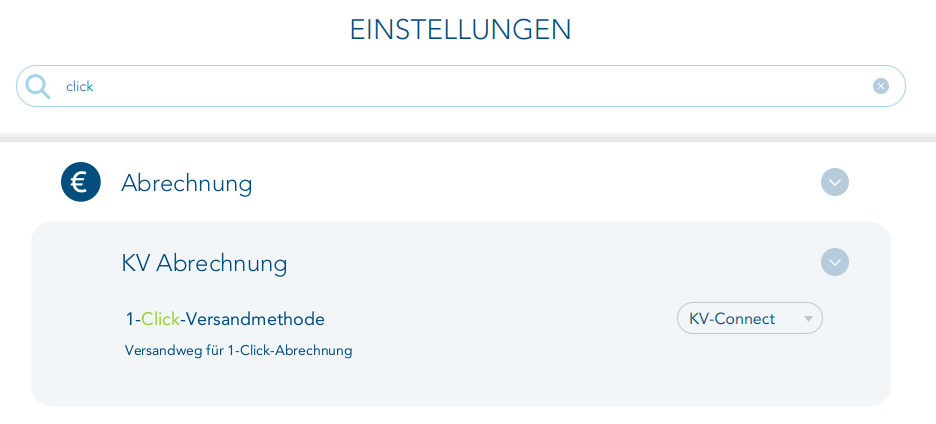
Ändern Sie den Wert von "KV-Connect" auf "KIM". Dies ist nur auf der Einstellungsebene "Global" möglich.

Speichern Sie die geänderte Einstellung:
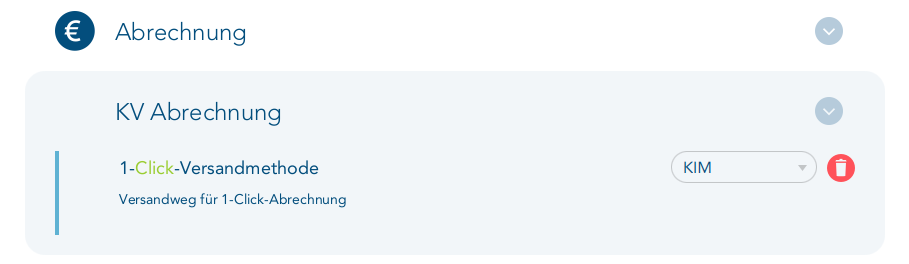
Gehen Sie anschließend in den Bereich "Praxisstruktur verwalten" und bearbeiten Sie dort Ihre KV-Abrechnungsgruppe.
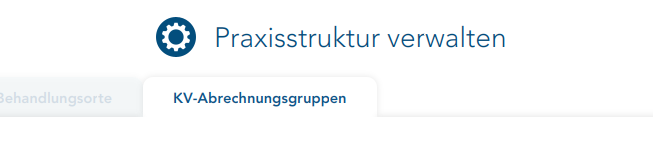
Hinterlegen Sie für Ihre KV-Abrechnungsgruppe die entsprechende 1-Click-KIM-Absende-E-Mail-Adresse. Klicken Sie dazu auf den Auswahl-Button und wählen Sie die richtige Adresse aus den konfigurierten KIM-Adressen aus.
Export und Import der kombinierten Suchen
Es gibt Praxen, die nutzen bereits sehr intensiv die kombinierten Suchen und haben sich sehr umfangreiche Suchen in T2med angelegt. Und dann gibt es Praxen, die sich noch nicht mit den Möglichkeiten der kombinierten Suchen befasst haben (wie zum Beispiel Neuanwender), die gern von den KollegInnen die ausgefeilten Suchmöglichkeiten übernehmen würden. Dafür gibt es nun die Möglichkeiten die kombinierten Suchen zu exportieren und zu importieren.
Das Benutzerrecht liegt im Administrationsbereich und ist daher nach dem Einspielen des Update den Administratoren vorbehalten. Es kann dann in der Praxis entsprechend vergeben werden.
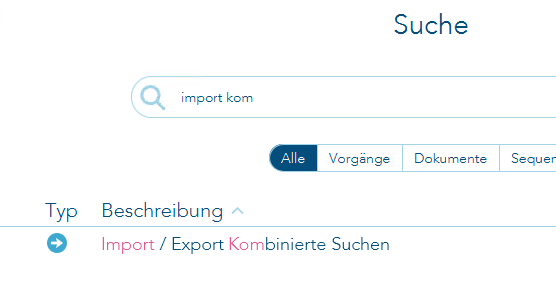
Wenn ein Benutzer mit dem entsprechenden Benutzerrecht im "Hauptmenü" auf "Eigene Listen" klickt, dann befindet sich ganz unten der Menüpunkt "Import / Export Kombinierte Suchen" - ebenso, wenn Sie über Strg + Leertaste nach dem Vorgang suchen:
Export der Suchen
Im Reiter "Exortieren" wählen Sie die kombinierten Suchen aus, die Sie gern für Ihre KollegInnen bereitstellen möchten:
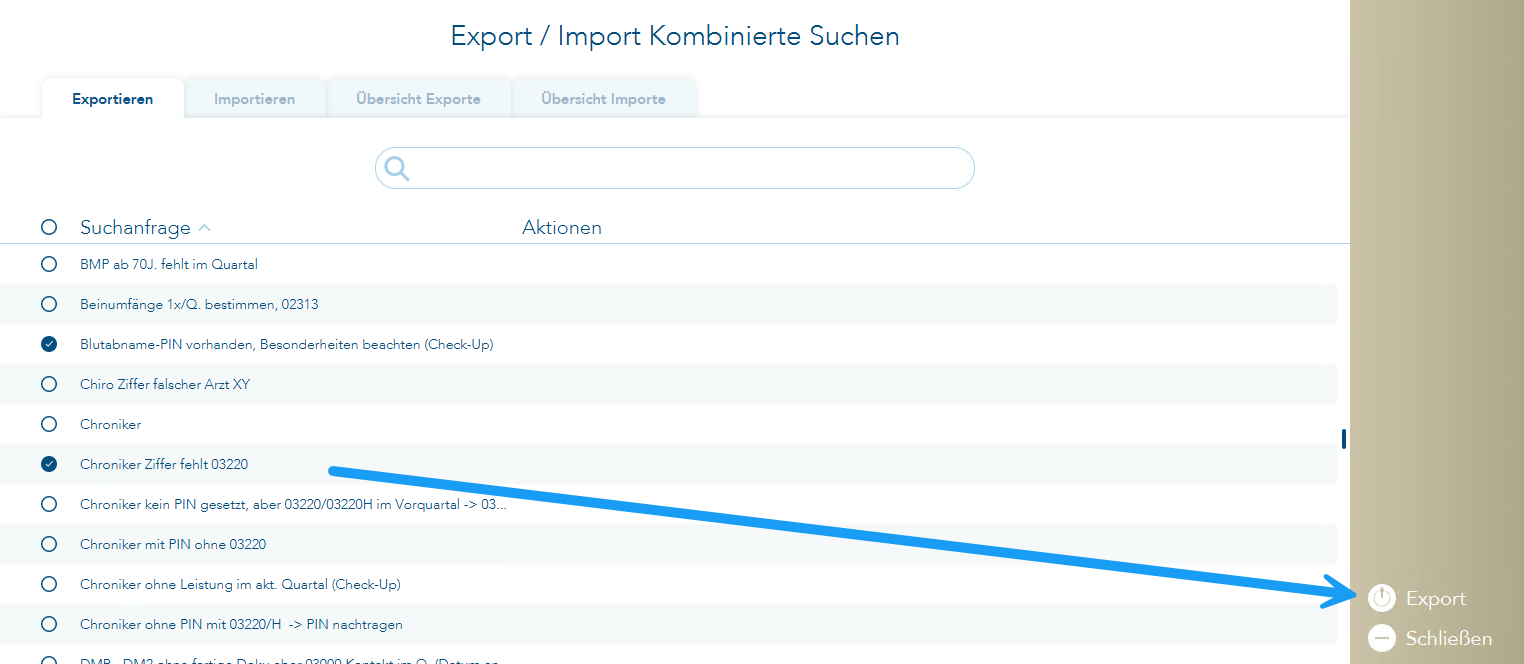
Und wählen anschließend den Menüpunkt "Export".
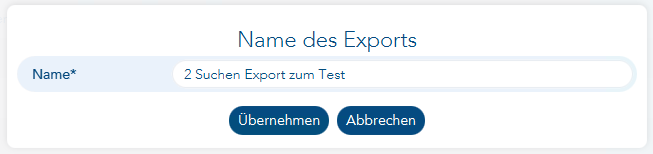
Vergeben Sie einen Namen für den Export und wählen "Übernehmen". Es erscheint der folgende Dialog:
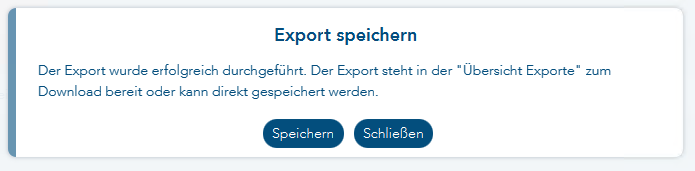
Sie können nun entweder die Export-Datei auf Ihrer Festplatte speichern, oder den Dialog schließen und später über die Export-Liste die Datei speichern. Anschließend wird der Reiter "Übersicht Exporte" geöffnet und der eben durchgeführte Export mit angezeigt:
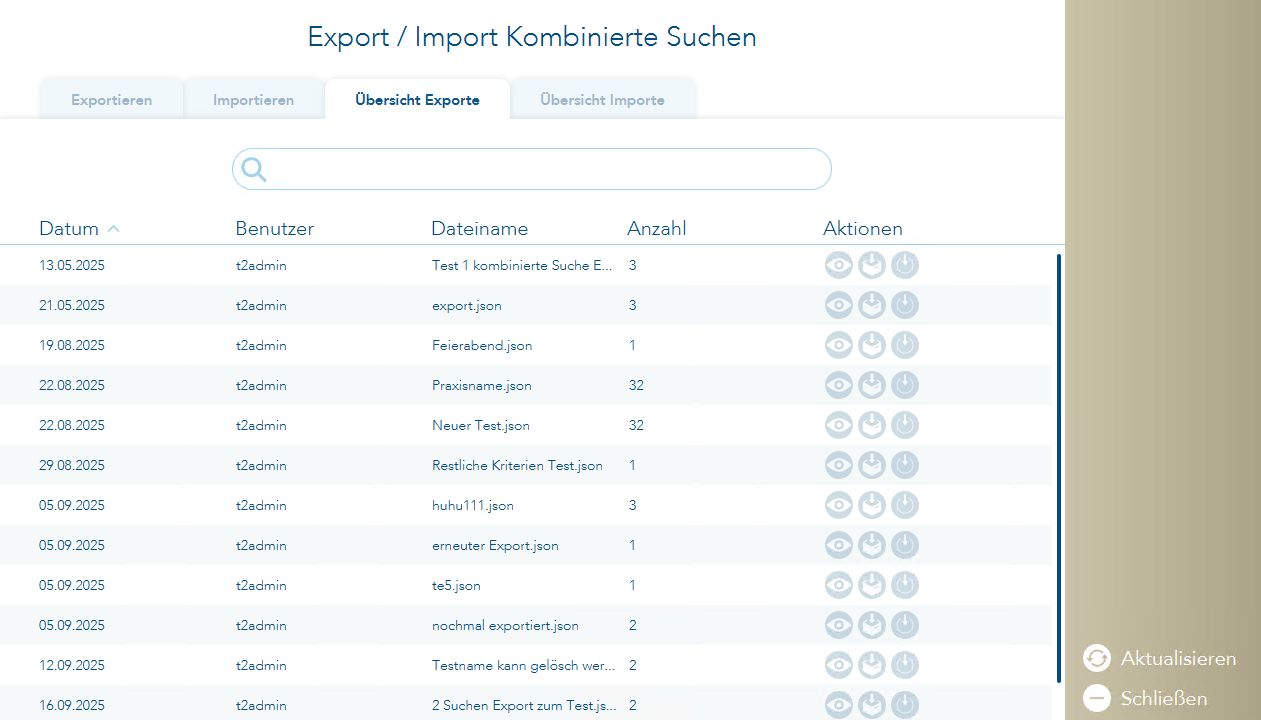
Sie können sich über die Buttons innerhalb der Spalte "Aktionen" entweder die Datei ansehen (Button links), die Export-Datei erneut speichern (Button Mitte) oder den Import mit dieser Datei starten (Button rechts).
Import von Suchen
Im Reiter "Import" können Sie kombinierte Suchen importieren. Klicken Sie auf den Menüpunkt "Datei öffnen" und wählen dann die entsprechende .jason-Datei aus, die Sie importieren möchten. Es erscheint eine Übersicht der Kombinierten Suchen, die sich in der Datei befinden:
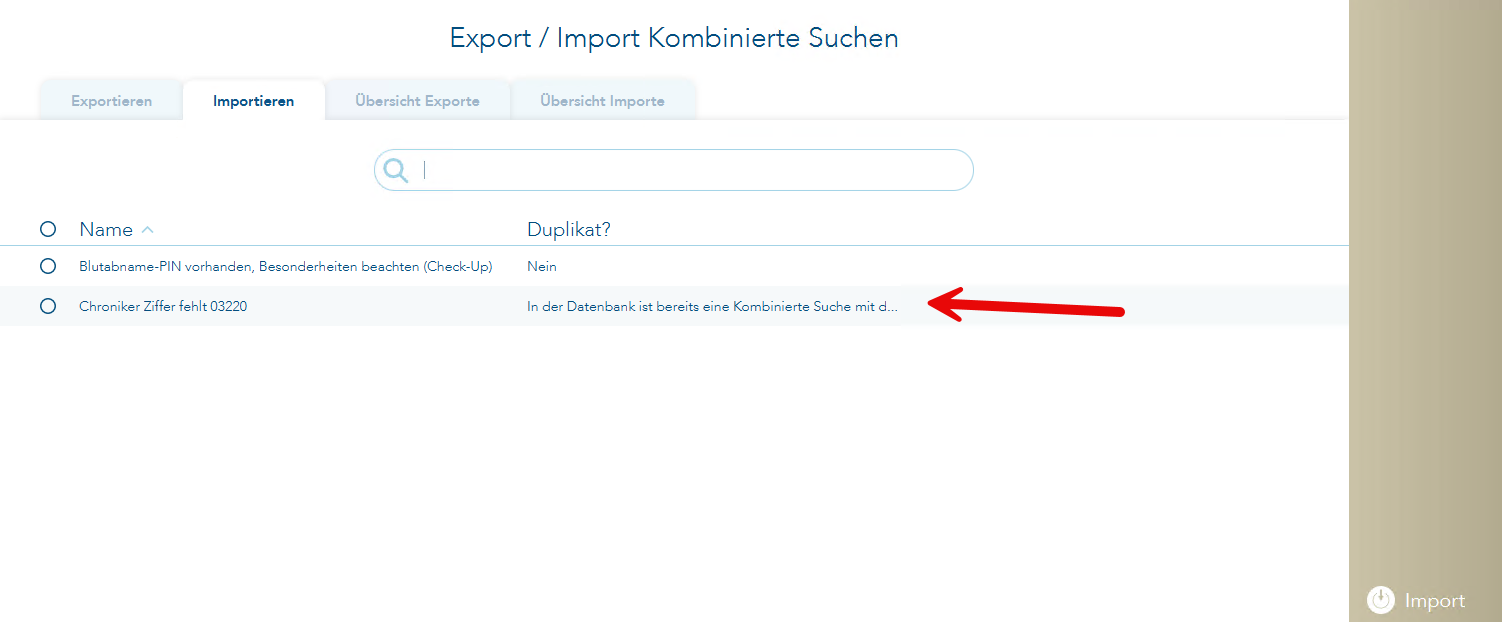
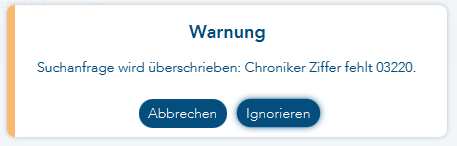
Sie sehen in der Spalte "Duplikat", ob Sie bereits eine Suche mit gleichem Namen haben. Sie können nun Ihre bisherige Suche zuvor umbenennen (wenn beide Suchen erhalten bleiben sollen), oder Sie bestätigen die nächste Abfrage, dann wird ihre bisherige Suche mit der importierten Suche überschrieben.
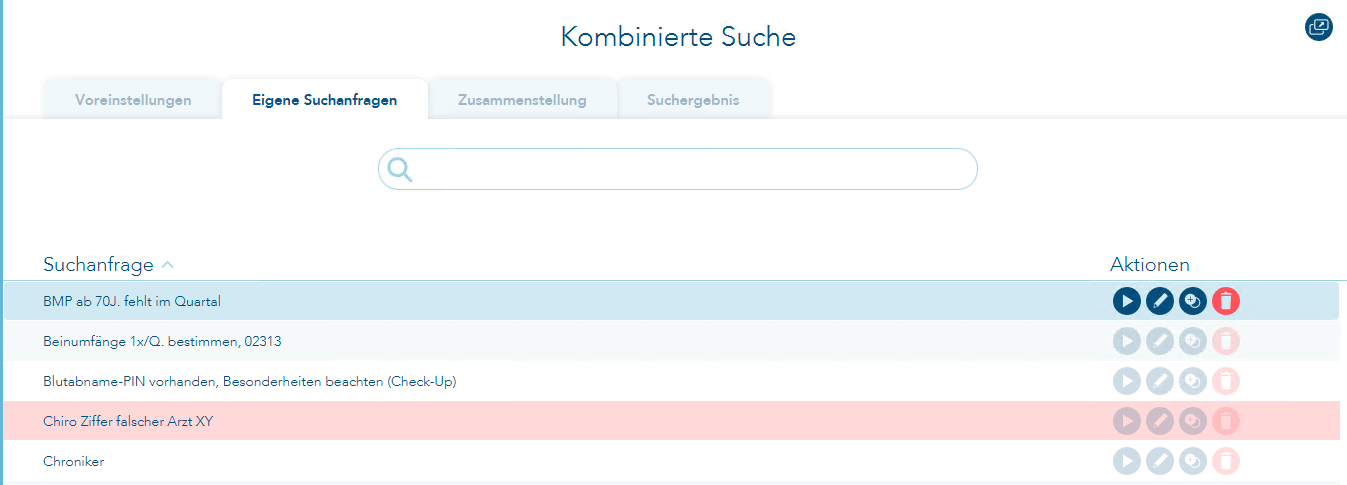
Nach dem Import stehen Sie automatisch in der kombinierten Suche und dort im Reiter "eigene Suchanfragen" und können mit der Bearbeitung der importierten Suchen beginnen (sofern erforderlich). Im Reiter "Übersicht Importe" sehen Sie sämtliche Importe, die Sie in Ihrer Praxis durchgeführt haben.
Nach dem Import
Wenn in der Suche bestimmte Arztrollen oder Behandlungsorte verwendet wurden, können und sollen diese beim Einlesen der Daten in einer "fremde" Praxis nicht übernommen werden. Aber Sie erkennen solche Einträge im Reiter "eigene Suchanfragen" an der roten Hinterlegung:
Wenn Sie den Eintrag öffnen, dann sehen Sie auch, welches Suchkriterium es betrifft. Auch hier ist die Zeile wieder rot hinterlegt:
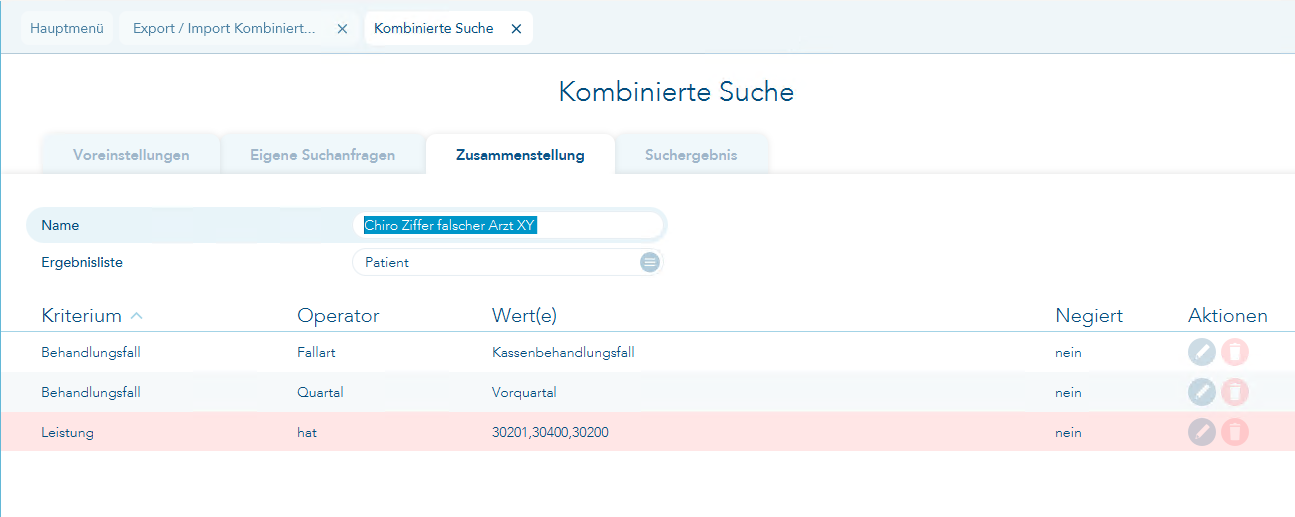
Wenn Sie diesen Eintrag bearbeiten, dann ist das entsprechende Feld rot umrandet und es steht "ungültiger Wert" darin.
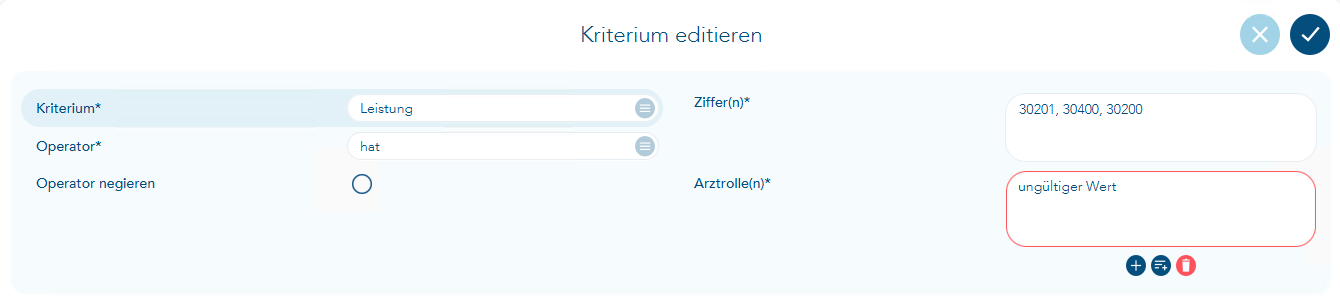
Sie können nun entweder einfach den Wert entfernen, oder Sie tragen stattdessen eine Arztrolle aus Ihrer Praxis ein, die für die Leistungsüberprüfung verwendet werden soll.
Im T2med-Forum im Bereich Vorlagen haben Sie die Möglichkeit, kombinierte Suchen anderen Arztpraxen zur Verfügung zu stellen bzw. kombinierte Suchen aus anderen Arztpraxen zu übernehmen. Lesen Sie dazu gerne folgenden Beitrag.
Elektronische Ersatzbescheinigung via KIM anfordern
Mit der Version 25.9 wurde bereits der Empfang und das Vorlegen einer elektronischen Ersatzbescheinigung, die über die Patienten-App angefordert wurde, implementiert. Mit dieser Version haben Sie nun die Möglichkeit, selbst einen fehlenden Versichertennachweis bei den Kostenträgern Ihrer Patienten anzufordern. Die Anfrage wird über KIM versendet.
Denken Sie aber daran, dass eine eEB immer eine Ersatzbescheinigung ist und keinen vollwertigen eGK-Ersatz darstellt. Für das Befüllen der ePA ist weiterhin die Vorlage einer eGK gesetzlich vorgeschrieben.
Vorgehen:
Sofern bei einem Patienten noch keine eGK zum aktuellen Behandlungsfall vorgelegt wurde und noch "Schein fehlt" im Patientenkopf steht, befindet sich nun zusätzlich ein Button "eEB beantragen" unterhalb des Buttons "Schein fehlt".
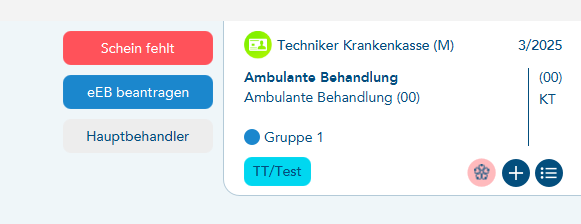
Klicken Sie auf diesen Button, so erscheint die Abfrage, ob der Patient sein Einverständnis für die Anforderung einer eEB gegeben hat. Wenn Sie diese Anfrage bejahen, so wird über KIM die Anforderung an den jeweiligen Kostenträger des Patienten versendet. Der blaue Button "eEB beantragen" verschwindet sofort und der Button "eEB wird angefordert" erscheint.
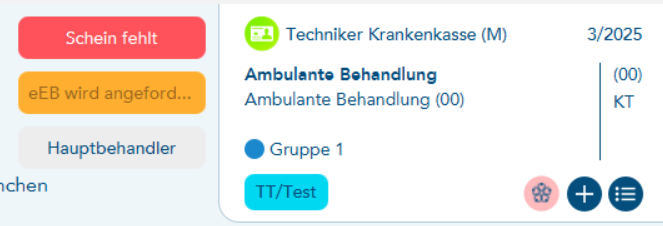
Sobald die Anfrage erfolgreich versendet wurde, wird in den Falldaten des Patienten ein orangefarbener Button angezeigt (dies kann einige Zeit dauern).

Sollte die KIM-Anfrage aus technischen Gründen nicht versendet werden können, so wird der blaue Button "eEB beantragen" erneut angezeigt.
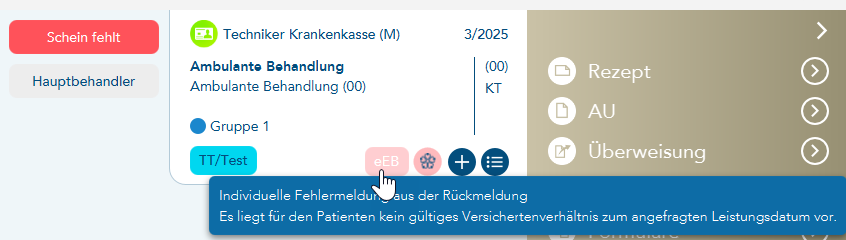
Sollte keine eEB, sondern eine Fehlermeldung von dem Kostenträger zurückgesendet werden, so wird der Button rot und im ToolTippText wird Ihnen angezeigt, welche Fehlermeldung der Kostenträger zurückgesendet hat.
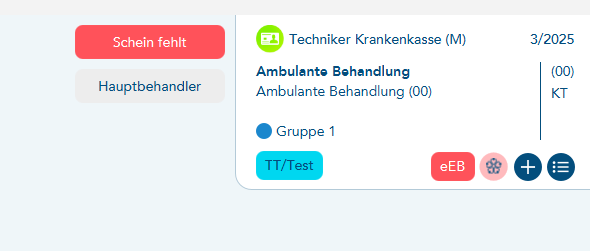
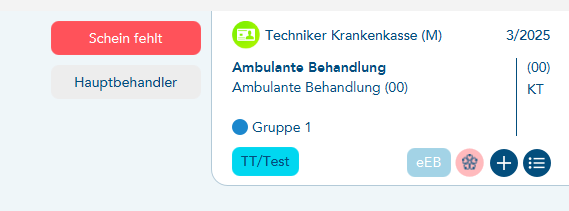
Wenn eine eEB vom Kostenträger vorliegt, wird der Button in einem blassen blau abgebildet.
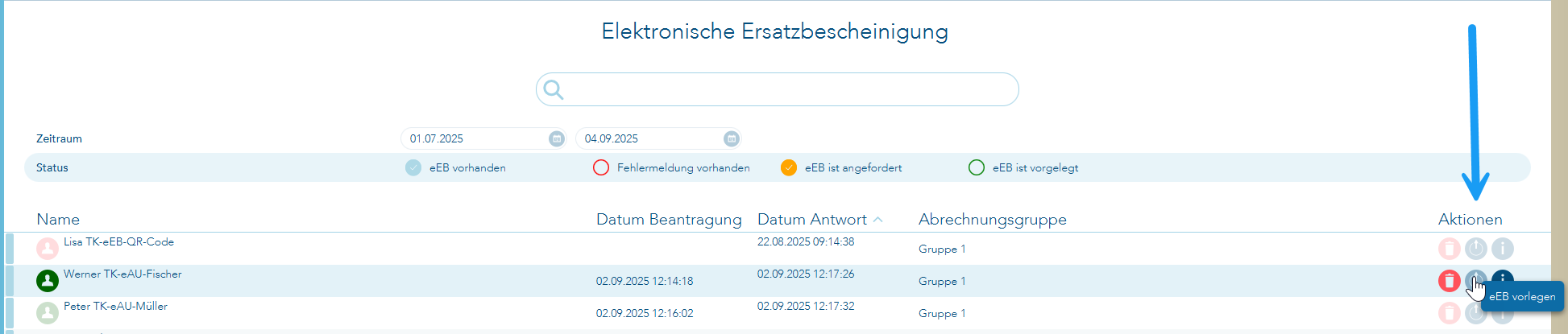
In diesem Fall klicken Sie auf den Button. Sie stehen anschließend in der Liste "eEB-Übersicht". Hier können Sie nun über die Aktion "eEB vorlegen" die eEB dem Patienten zuweisen (es erfolgt ein Namens- und Adressdatenabgleich, sowie eine Prüfung auf Kassenwechsel, wie es auch bei einer eGK-Vorlage geschieht).
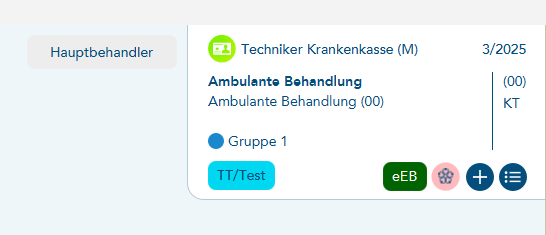
Ist die Vorlage der eEB abgeschlossen, so wird dies sowohl in der "eEB-Übersicht" als auch in den Falldaten des Patienten durch eine grüne Buttonfarbe angezeigt.
Innerhalb der eEB-Übersicht können Sie nach dem jeweiligen eEB-Status filtern. Beim Öffnen der Ansicht werden zunächst alle Stati angezeigt.
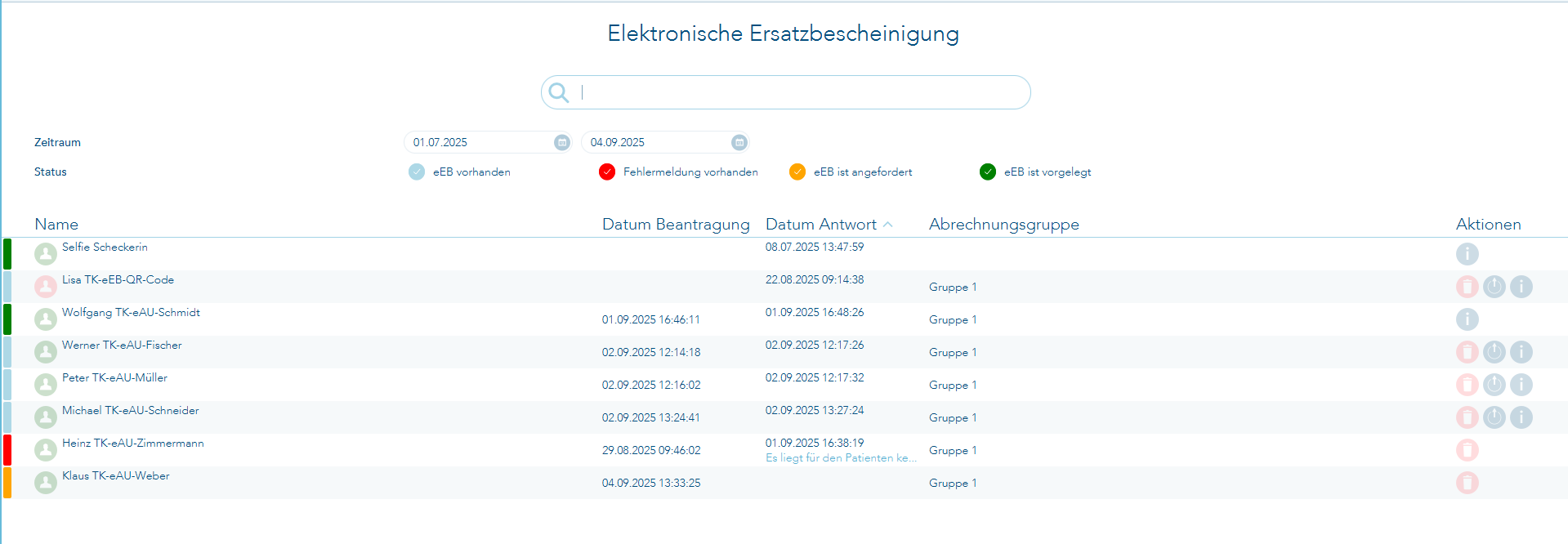
Sollen zum Beispiel nur die blauen Zeilen angezeigt werden, so können Sie per Shift + Mausklick auf das blaue Häkchen vor "eEB vorhanden" klicken und es werden Ihnen nur noch die eEB-Zeilen angezeigt, wo Sie die Vorlage durchführen können.
Neben den farblichen Kennzeichnungen zum Status der eEB-Anfragen sehen Sie zusätzlich den Patientenkopf-Button, welcher die Patientensitzung öffnet. Ist der Button in rot dargestellt, so handelt es sich um eine eEB, welche vom Patienten angefordert wurde (über die Patienten-App und nicht durch die Praxis). Dann ist der Patient bei der Vorlage der eEB noch auszuwählen - das kann nicht automatisch geschehen.
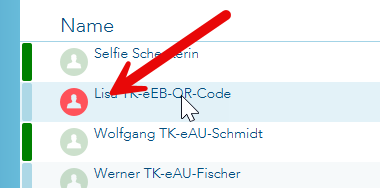
Das Vorlegen einer eEB funktioniert immer nur im jeweils aktuellen Quartal. Eine eEB, die am Quartalsende angefordert wurde, muss zwingend noch bis zum Quartalsende für den dann aktuellen Fall vorgelegt werden. Nach dem Quartalswechsel ist dies nicht mehr möglich. Die eEB bleibt jedoch in der Liste der eEBs erhalten und gilt weiterhin als Ersatzbescheinigung. Sie können daher manuell den Vermerk "Schein fehlt” aus den Falldaten entfernen, damit der Fall in die KV-Abrechnung einfließen kann.
Vermittlungscode 116117
Der alte eTerminservice wurde durch den neuen 116117-Terminservice-Vermittlungscode ersetzt.
Um den 116117-Terminservice zu aktivieren, öffnen Sie das "Hauptmenü" wählen Sie hier "Praxisstruktur" > "KV-Abrechnungsgruppen". Öffnen Sie die entsprechende KV-Abrechnungsgruppe durch Klick auf das "Stiftsymbol". Dort finden Sie rechts neben dem Arztstempel den Aktivierungsschalter "116117-Terminservice".
Nach der Aktivierung über das Hauptmenü gibt es in der Überweisung (Muster 6) oder dem PTV-11-Formular die Möglichkeit, einen 116117-Vermittlungscode für den Patienten anzufordern.
Anforderung 116117-Vermittlungscode für die Überweisung - Muster 6
Gehen Sie hierzu vom Patienten aus über das rechte Menü in "Überweisung" > "Überweisung an", verwenden Sie den Shortcut Shift + F6 oder geben Sie über die bereits bekannte Vorgangssuche (Strg + Leertaste) einfach "Muster 6" ein und rufen dort "Überweisung Muster 6" auf. Es öffnet sich automatisch die Fachgruppenauswahl, aus der die gewünschte Fachgruppe ausgewählt werden kann. Anschließend geht es wie gewohnt im Formular weiter mit der Übernahme von Diagnosen, Befunden, Medikation und Auftrag. Im rechten Menü der Überweisung wählen Sie zur Anforderung eines Vermittlungscodes "116117-Vermittlungscode" an.
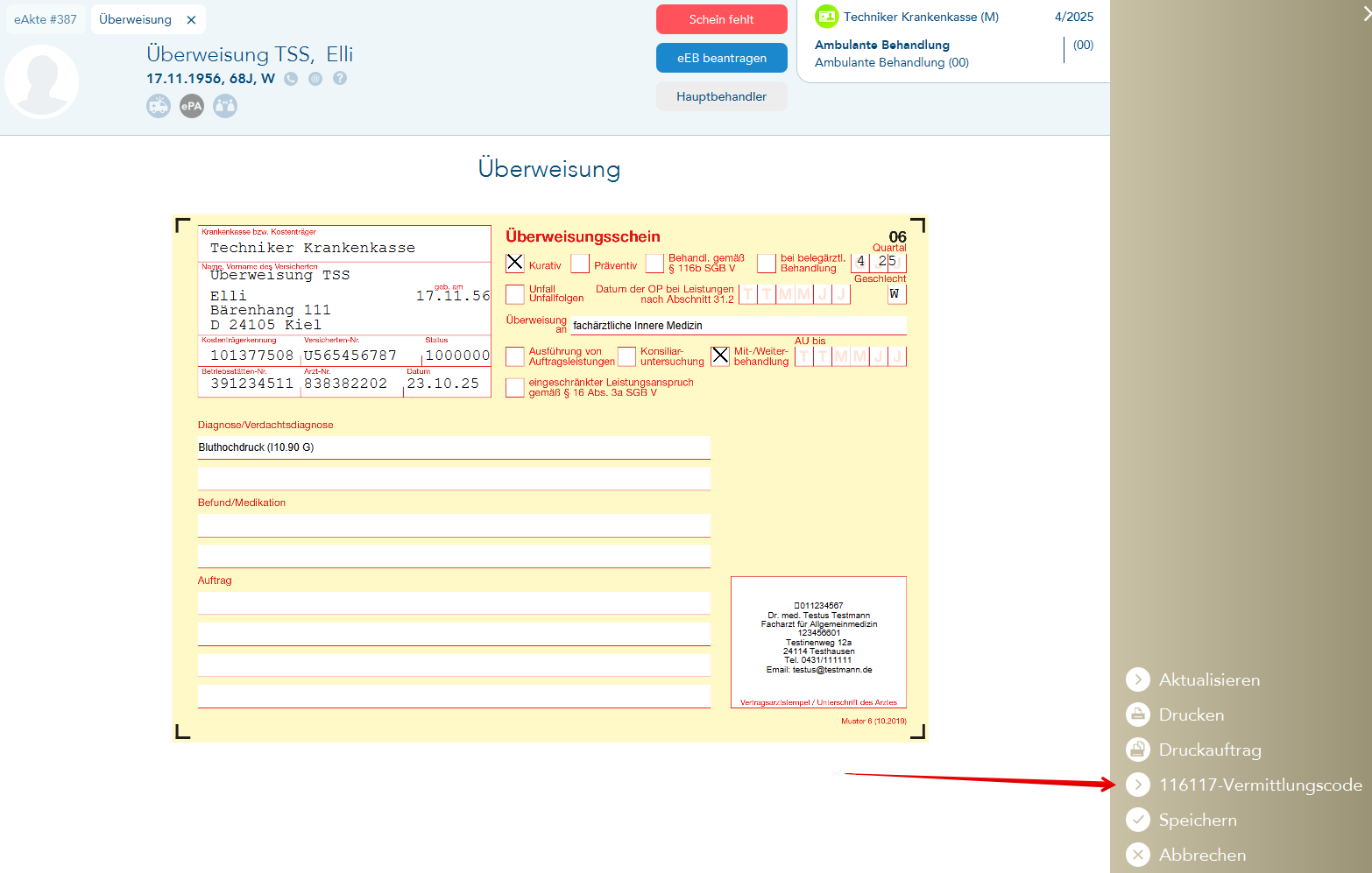
Es öffnet sich unten ein Footer, in dem Sie jetzt durch Klick auf die Listenauswahl für Fachgruppe / Arztgruppe / Zusatzqualifikationen / Dringlichkeit öffnen und Auswahlen treffen können.
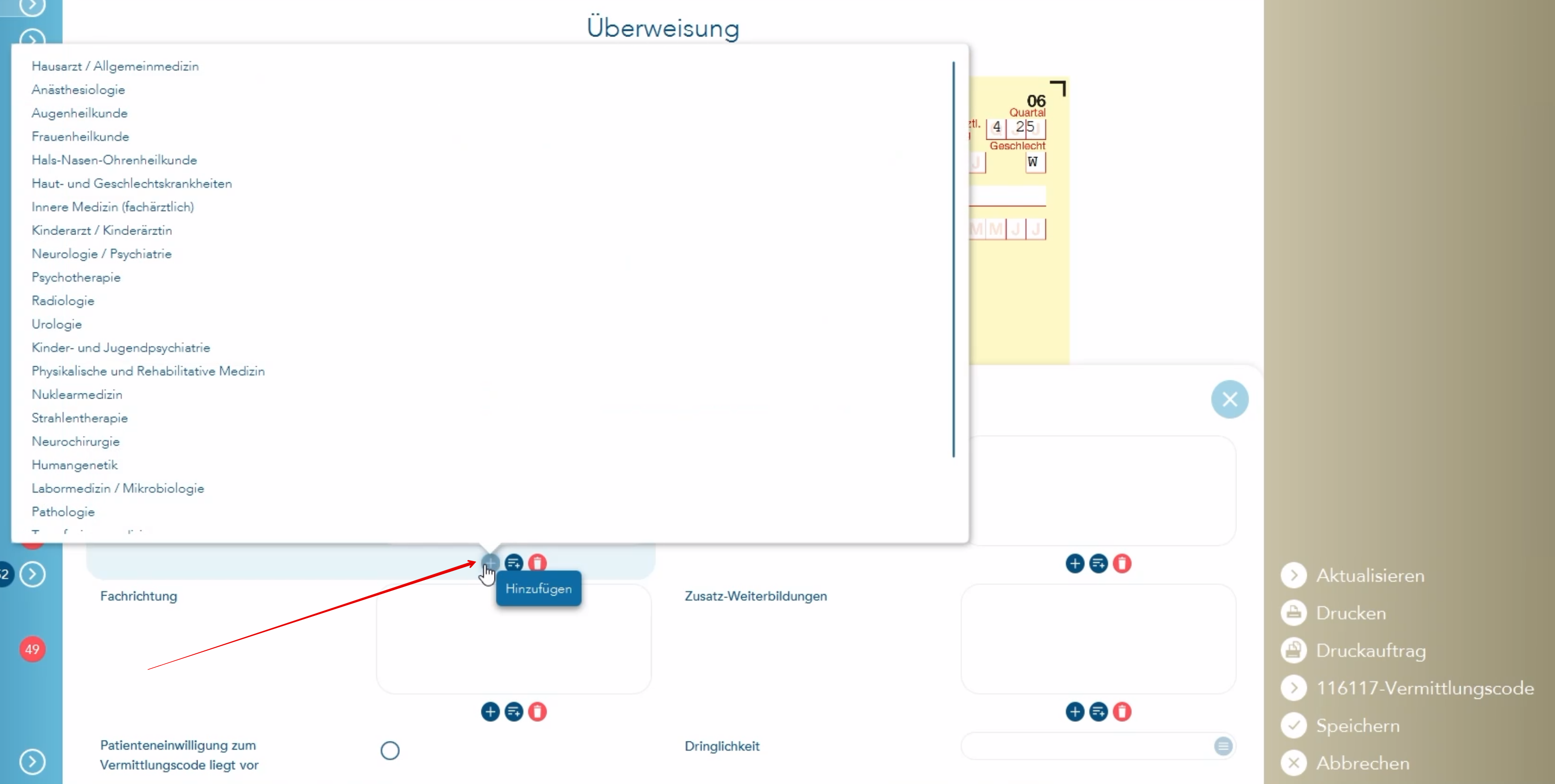
Es ist verpflichtend, dass der Patient für jeden Vorgang sein Einverständnis zur Übermittlung seiner Daten im Zusammenhang mit dem 116117-Vermittlungscode geben muss. Die Patienteneinwilligung ist standardmäßig nicht aktiv gesetzt und kann nach Zustimmung des Patienten aktiviert werden. Sie wird automatisch in der eAkte zu dem Vorgang abgespeichert.
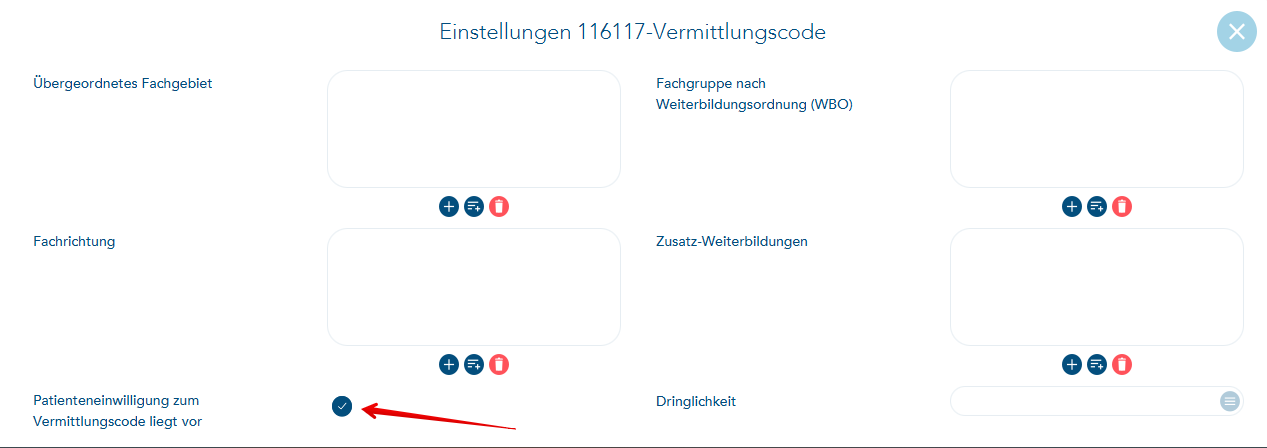
Nach erfolgter Auswahl wird durch Klick auf "Drucken", "Druckauftrag" oder "Speichern" im rechten Menü der 116117-Vermittlungscode angefordert. Der Vermittlungscode wird gemäß der Spezifikation nun wie folgt in das Feld "Auftrag" auf der Überweisung Muster 6 eingefügt und ausgedruckt:
Vermittlungscode: TQU9-ZPC8-KGTA www.116117-termine.de Tel:116117
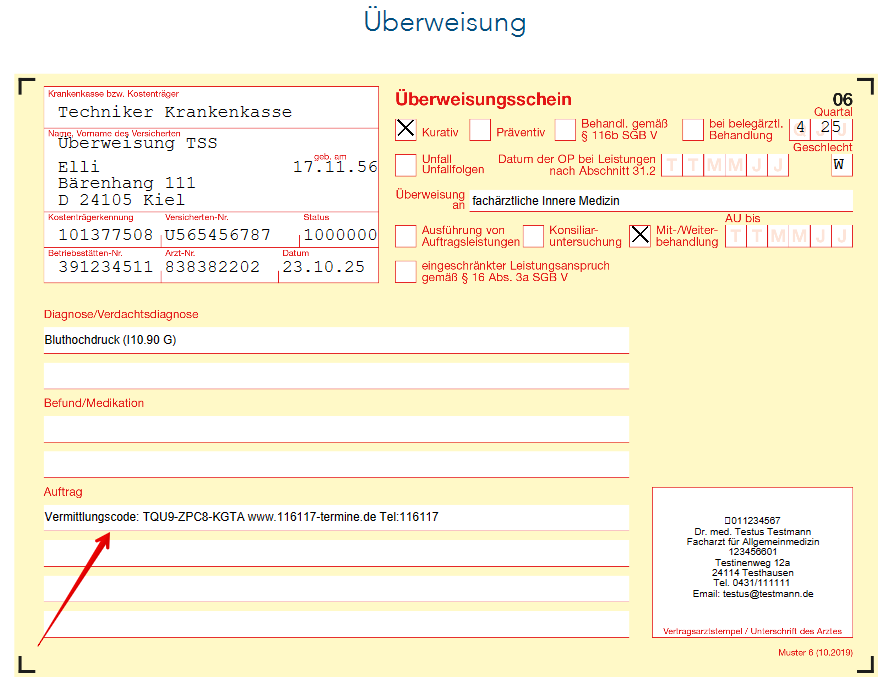
Bei der Verwendung des "Vermittlungscodes 116117" muss immer eine neue Überweisung geöffnet werden. Das Öffnen einer bereits bestehenden Überweisung aus der eAkte und anschließendes Aktualisieren funktioniert in diesem Fall nicht.
Anforderung 116117-Vermittlungscode für das Muster PTV‑11
Gehen Sie hierzu vom Patienten aus über das rechte Menü in "Formulare" > "Psychotherapie" > "Individuelle Patienteninformation zur Psychotherapie" oder geben über die bereits bekannte Vorgangssuche (Strg + Leertaste) einfach "Muster PTV 11" ein und rufen dort "Individuelle Patienteninformation zur Psychotherapie (Muster PTV 11)" auf. Tragen Sie die erforderlichen Angaben in das Formular ein. Beachten Sie dabei die Hinweise aus der KBV-Ausfüllhilfe PTV11. Link zur KBV-Ausfüllhilfe PTV11 Stand 01.01.2025.
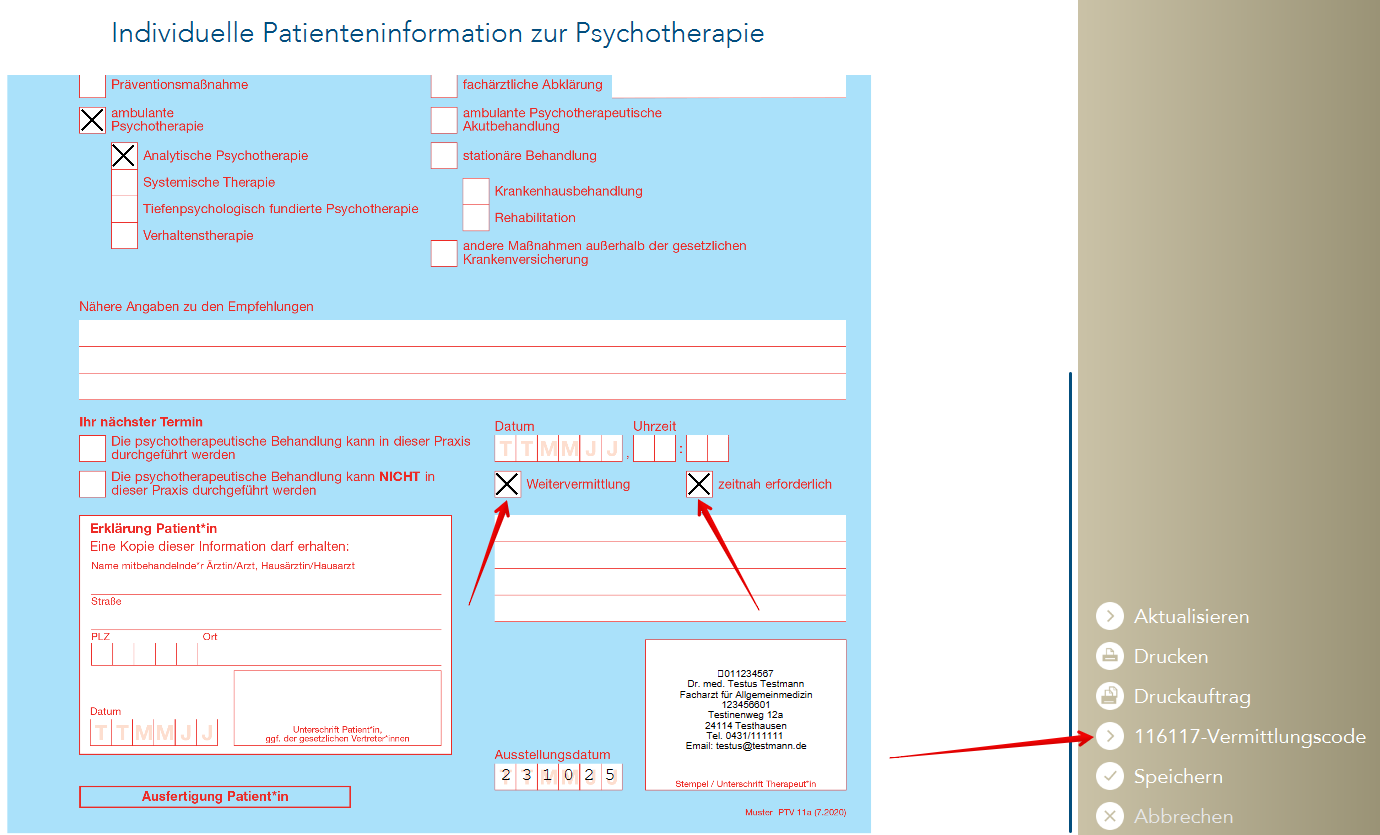
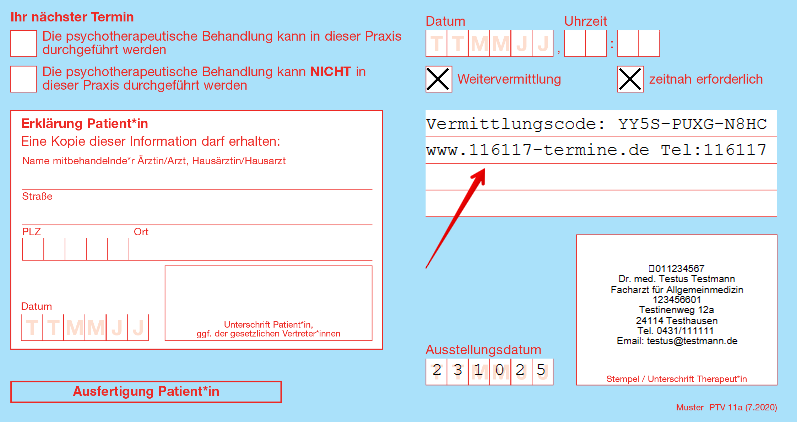
Damit der 116117-Vermittlungscode überhaupt angefordert werden kann, müssen Sie die Felder Weitervermittlung und zeitnah erforderlich gesetzt haben.
Im rechten Menü von Muster PTV 11 wählen Sie zur Anforderung eines Vermittlungscodes "116117-Vermittlungscode" an.
Es öffnet sich unten ein Footer, in dem Sie jetzt die gewünschten Auswahlen treffen können. Es ist verpflichtend, dass der Patient für jeden Vorgang sein Einverständnis zur Übermittlung seiner Daten im Zusammenhang mit dem 116117-Vermittlungscode geben muss. Die Patienteneinwilligung ist standardmäßig nicht aktiv gesetzt und kann nach Zustimmung des Patienten aktiviert werden. Sie wird automatisch in der eAkte zu dem Vorgang abgespeichert.
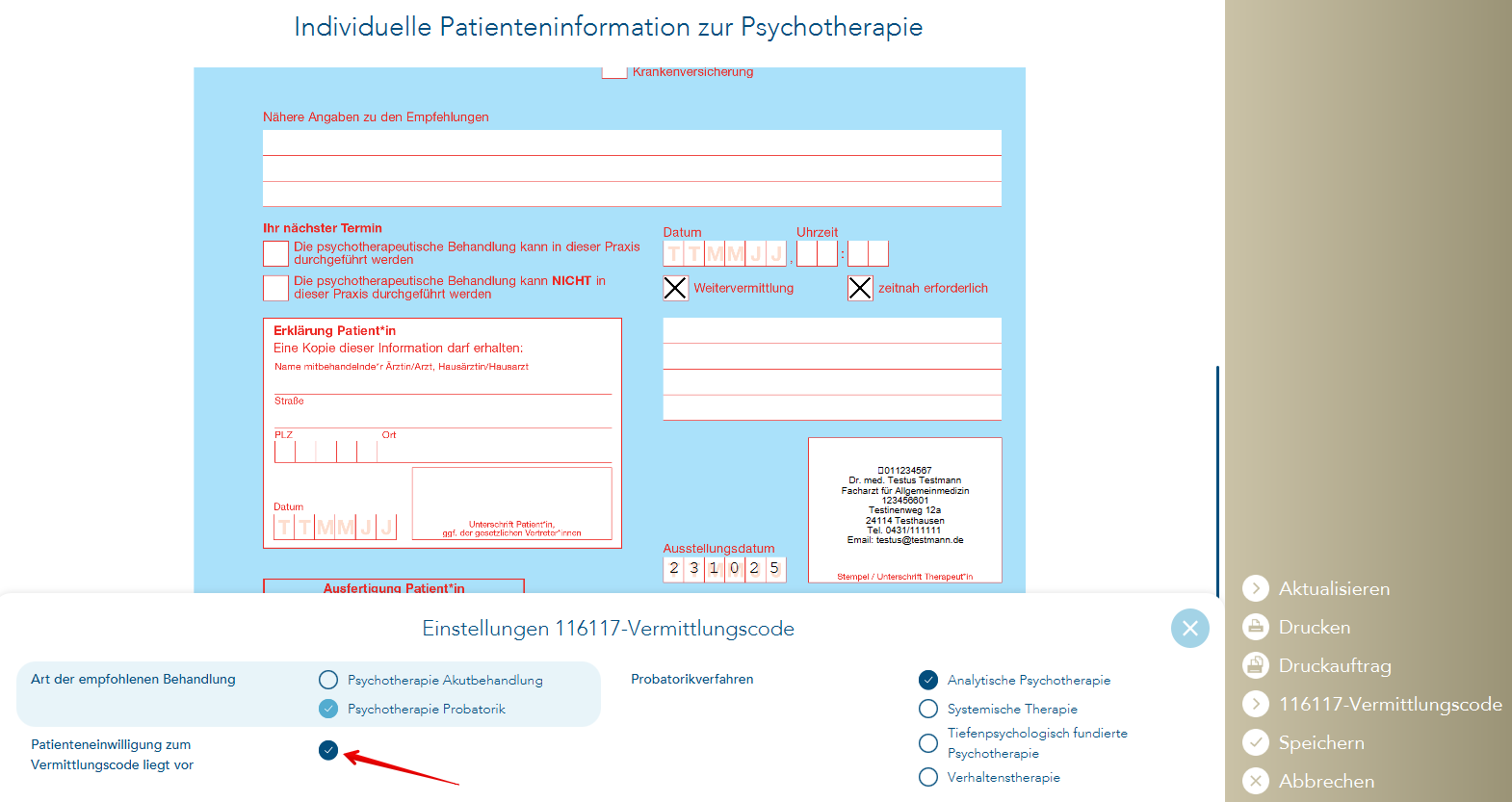
Nach erfolgter Auswahl wird durch Klick auf "Drucken", "Druckauftrag" oder "Speichern" im rechten Menü der 116117-Vermittlungscode angefordert. Dieser wird gemäß der Spezifikation im Textfeld oberhalb des Arztstempelfeldes auf dem Muster PTV 11 eingefügt und ausgedruckt:
Vermittlungscode: YY5S-PUXG-N8HC www.116117-termine.de Tel:116117
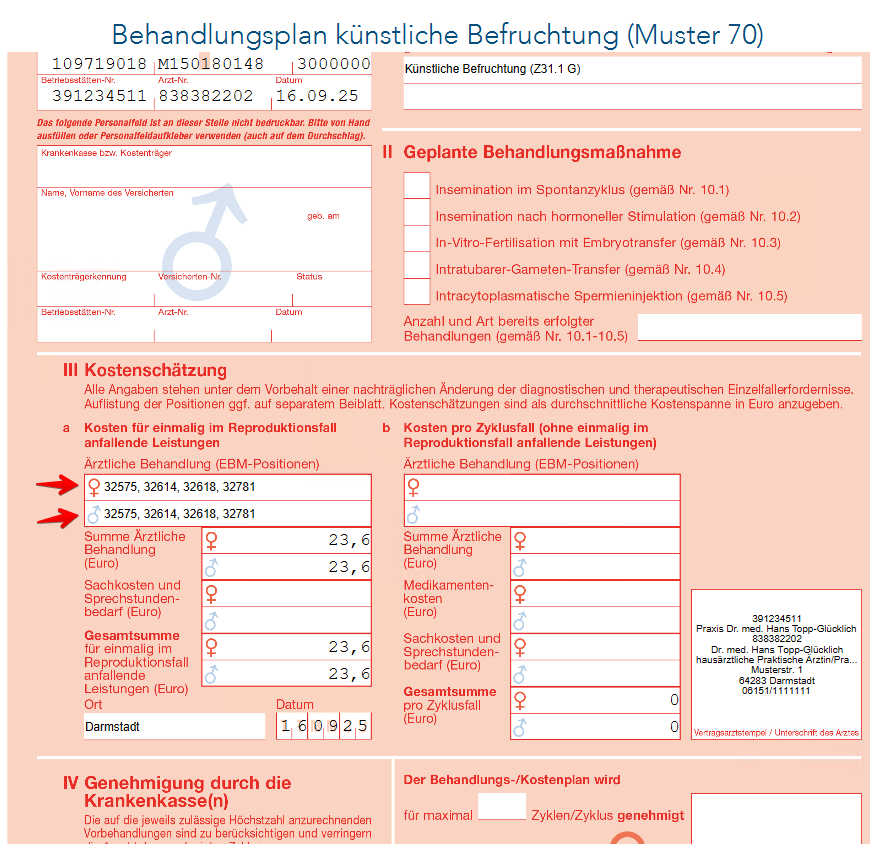
Summenberechnung in Muster 70 - Behandlungsplan künstliche Befruchtung
Gehen Sie hierzu vom Patienten aus über das rechte Menü in "Formulare" > "Behandlungsplan (Muster 70)", oder geben Sie über die bereits bekannte Vorgangssuche (Strg + Leertaste) einfach "Muster 70" ein und rufen Sie dort "Behandlungsplan künstliche Befruchtung (Muster 70)" auf. Geben Sie anschließend die Indikation(en) und die geplante Behandlungsmaßnahme ein. Sie gelangen dann zum Bereich "Kostenschätzung".
In den Zeilen ♀ weiblich und ♂ männlich, durch Komma getrennt geben Sie z. B.: folgende Ziffern ein: 32575, 32614, 32618, 32781.

Diese Ziffern enthalten im EBM-Stamm alle, für die Berechnung erforderlichen Eurobeträge. Die Berechnung der Beträge erfolgt jeweils für den Reproduktionsfall(a) oder pro Zyklusfall(b).
Nach dem Ausdruck oder Speichervorgang wird die Gesamtsumme mit in die eAkte gespeichert.
Weitere Änderungen in diesem T2med-Update:
- Eine neue ImpfDocNE Version (3.24.10) ist übernommen. Die Release-Notes finden Sie unter Release-Notes 3.24.10
-
ePA:
- Die Checkbox "ePA 3.0 verwenden" in den Einstellungen wurde auf "an" als Default umgestellt.
- Im ePA-Symbol wird nun der zuletzt gültige Berechtigungsstatus farbcodiert und mit Informationen im Tooltipp angezeigt.
- Die eMedikationsliste kann nun aus dem Vorgang "ePA-Dokumentenübersicht" geöffnet werden.
- Für ePA-kompatible Dokumente werden nun alle angebotenen Eintragstypen unterstützt.
- Dokumentenarten, die nicht von T2med unterstützt werden, können nun trotzdem als Dokumentenverweis in die eAkte geladen und extern geöffnet werden.
- Eine fehlende E-Mail-Adresse oder Telefonnummer in der Arztlizenz führt nicht mehr zu einem Fehler beim Einstellen von Dokumenten.
- Beim Einstellen von eArztbriefen aus dem Versendevorgang heraus wurde ein Fehler beim Schreiben der Akteninhaberinformation korrigiert.
-
eRezept:
- Die neue, von der gematik veröffentlichte eRezept-Version 1.3.2 wird unterstützt; vorhandene eRezepte, die mit der Vorgängerversion erstellt wurden, können jedoch noch bis zum 01.04.2026 versendet werden.
- eRezepte können nun auch in einem BG-Behandlungsfall ausgestellt werden.
- Wenn bei einer Verordnung im GKV-BG-Fall ein Arbeitsunfall angegeben ist und ein Unfalltag angegeben wird, wird dieses Datum darauf validiert, ob das Datum größer als das der Verordnung ist.
- In der eRezept-Vorschau mittels des Stylesheets werden nun auch die Wirkstoffe incl. ASK-Nummer angezeigt.
-
PAD-Abrechnung:
- Für GOÄ-Ziffern wurde die Angabe des Mehrwertsteuersatzes korrigiert.
- Bei vorhandener Berufskrankheit führt das Fehlen des Unfalltags nun nicht mehr zu einem Fehler (da der Unfalltag aber für die Abrechnung vorhanden sein muss, wird das Datum automatisch anhand des Falldatums gesetzt).
- Ein Fehler im PAD-Export wurde korrigiert.
-
TI-Einrichtung:
- Abgelaufene eHBAs werden nun nur noch dann angezeigt, wenn noch eine Arzt-Zuordnung besteht. Nach Entfernen der Zuordnung werden sie nicht mehr aufgeführt.
- Entfernte Kartenterminals werden nicht mehr angezeigt.
-
Anzeige "Kein akt. Fall"
- Die Anzeige "Kein akt. Fall" wird nun korrekt eingeblendet, wenn in den letzten 8 Quartalen ein Kassen-/HZV-Fall vorhanden war, aktuell aber nur ein Privat- oder BG-Fall offen ist.
-
GDT:
- Wird T2med nach dem Starten eines Messvorgangs neu gestartet, kommt es nicht mehr zu einer Dopplung der Messergebnisse.
-
AMTS:
- Ein Fehler bei der Anzeige von Warnungen im Schwangerschaftsfall wurde korrigiert.
-
Patientenquittung:
- Im Feld "Quotierung" wurde die Prozentanzeige korrigiert und insgesamt die Nutzerfreundlichkeit überarbeitet.
-
Leistungserfassung bei einem abgeschlossenen Behandlungsfall
- Bei abgeschlossenen Fällen erscheint ein Hinweis: "Es liegt kein aktueller Behandlungsfall vor. Soll nun ein neuer Behandlungsfall angelegt werden? (Ja/Nein Fokus auf "Ja")"
- Bei Auswahl "Ja" wird die manuelle Fallaufnahme gestartet.
- Bei Auswahl "Nein" wird das letzte mögliche Datum des Altfalls vorbelegt (wie bisher).
- Ausnahme 1: Bei
Strg+Alt+Nsoll bewusst eine Alt-Zeile eingetragen werden - dann erscheint die Meldung nicht. - Ausnahme 2: Wenn bereits ein aktueller Fall für dieselbe Abrechnungsgruppe existiert und zuvor bewusst auf den Alt-Fall gewechselt wurde, so erscheint die Meldung auch nicht.
- Bei abgeschlossenen Fällen erscheint ein Hinweis: "Es liegt kein aktueller Behandlungsfall vor. Soll nun ein neuer Behandlungsfall angelegt werden? (Ja/Nein Fokus auf "Ja")"
-
HzV
- Übernahme TeleScan Version 2.5.0
- Import Datenstämme HÄVG und Versorgungssteuerung Sachsen-Anhalt
- div. neue Teilnahmeerklärungen
- neue Formularversion "HzV-Beleg"
- Teilnahmeerklärungsidentifikator wurde als Text auf dem Vollausdruck entfernt
-
KBV/HÄVG:
- Datenstämme und Prüfmodule für Q4/2025
- Neue Prüfmodule für KVDT, LDT, eDMP, HÄVG.
- Der neue Heilmittelstamm und neue Heilmittelhöchstpreise wurden übernommen.
-
UVGOÄ:
- Es ist ein neuer Datenstamm zur Verfügung gestellt worden.
Änderungen zum 01.09.2025
Zum 01. 09.2025 wurden zahlreiche Positionen der S-Kataloge neu bepreist.
Mit dem Update zum 01.09.2025 hat die DGUV die entstandene Verwirrung durch die außerordentliche Erhöhung zum 01.05.2025, die darauf folgende Jahreserhöhung zum 01.07.2025 und die Rückstufung der Erhöhungen vom 01.05.2025 zum 01.08.2025 beseitigt. Die Aktualisierung der UV-GOÄ sollte erst NACH dem Rechnungsabschluss von Ihnen ausgeführt werden.
- Es ist ein neuer Datenstamm zur Verfügung gestellt worden.
Folgende Themen sind bei T2med in Arbeit
-
Diagnosenerfassung ohne Behandlungsfall
-
Export und Import von CheckUps
-
eArztbrief 2.0